Narzędzia ThinkVantage
Z ThinkPad-Wiki
Informacje ogólne
Lenovo nazywa ThinkVantage Tools swój zestaw oprogramowania pomocniczego dla ThinkPadów, udostępniany dla wszystkich urządzeń. Przydatność poszczególnych narzędzi jest sporna i zależy od zastosowania urządzenia oraz osobistych preferencji użytkownika.
Niestety nie wszystkie wydane wersje są stabilne i dopracowane. Zwłaszcza po aktualnych aktualizacjach wielu użytkowników ThinkPadów zgłasza błędy nowego oprogramowania lub całego systemu, które nie występowały przed aktualizacją.
Każde zainstalowane narzędzie zwiększa złożoność diagnozowania błędów i obciąża system – jedne bardziej, inne mniej. Przy w pełni zainstalowanych ThinkVantage Tools w Windows XP działa 60–70 procesów, a w Windows Vista 80–90 procesów na poza tym bezczynnym systemie. Dlatego warto się zastanowić, czy potrzebna jest funkcjonalność danego narzędzia, a jeśli nie, odinstalować je.
Takie narzędzia, preinstalowane raczej z powodów marketingowych, a przy bliższym przyjrzeniu się okazujące się zbędne lub zasobożerne, nazywane są także bloatware. Szczególnym problemem jest to, że utrudniają diagnozowanie błędów. Ponieważ Vista borykała się (a częściowo nadal się boryka) z licznymi, trudnymi do analizy błędami wieku dziecięcego dotyczącymi wydajności i zużycia energii, krąży mnóstwo poradników i tweaków, jak przeprowadzić Clean Install, odchudzić usługi lub usunąć preinstalowane narzędzia ThinkVantage.
Wskazówka: Oprócz ThinkVantage Tools istnieją także sterowniki specyficzne dla ThinkPadów, dla Trackpointa, klawiszy funkcyjnych i ochrony dysku twardego.
 Dokładniejsze rozgraniczenie narzędzi i sterowników
Aktualne narzędzia ThinkVantage
Access Connections

Access Connections (w skrócie AC) służy do zarządzania połączeniami sieciowymi. Tworzy się profile, w których zapisywane są ustawienia i które można w każdej chwili ponownie wykorzystać. AC wygodnie rozpoznaje automatycznie profil lokalizacji na podstawie odbieranych punktów dostępowych, w której znajduje się urządzenie, i nawiązuje skonfigurowane wcześniej połączenie. Można przy tym ustawić odpowiednie konfiguracje IP, tak aby w każdym środowisku mieć określony, stały adres IP (automatyczne przydzielanie dynamicznych adresów IP przez protokół DHCP jednak coraz bardziej się upowszechnia). Dodatkowo zarządzane są domyślne drukarki, automatycznie uruchamiane aplikacje i wiele więcej. AC umożliwia też wyszukiwanie sieci WLAN i wspomaga diagnozę nieprawidłowego połączenia.
Przy częstych zmianach lokalizacji między sieciami przewodowymi, w których ThinkPad otrzymuje stały adres IP, korzysta się ze specjalnych drukarek i używa określonych aplikacji, AC jest dobrą pomocą. Jeśli jednak zmiany lokalizacji odbywają się głównie między sieciami bezprzewodowymi bez dodatkowych wymagań, wystarczy standardowe zarządzanie systemu Windows.
Słabe strony:
- Access Connections głęboko ingeruje w system; problemy z AC i połączeniami sieciowymi nierzadko daje się rozwiązać jedynie przez odinstalowanie AC
- Nawiązywanie połączenia z siecią zapisaną jako profil trwa dość długo
- Access Connections wymaga określonych wersji sterowników Hotkey, Ethernet, WLAN i WWAN (zob. macierz wersji sterowników dla XP lub Vista na stronie pobierania AC). Jeśli sterownik nie pasuje, odpowiednie urządzenie nie może być sterowane przez Access Connections
- Urządzenia WLAN i WWAN bez numeru FRU (od dostawców zewnętrznych) nie są obsługiwane przez wszystkie wersje AC; np. modemy USB UMTS można wprawdzie skonfigurować w Access Connections, ale potem nie da się ich wywołać w celu połączenia
- nie wszystkie wersje Access Connections pozwalają na kontrolę sieci bezprzewodowych przez panel sterowania Windows, dopóki AC jest zainstalowane na komputerze; przekazanie zarządzania sieciami bezprzewodowymi Windowsowi (okno stanu połączenia sieci bezprzewodowej – Zaawansowane – karta „Sieci bezprzewodowe” – „Użyj systemu Windows do konfigurowania ustawień sieci bezprzewodowej”) nierzadko działa dopiero po odinstalowaniu AC – w przeciwnym razie AC najpóźniej po następnym restarcie ponownie przejmuje kontrolę nad WLAN.
- Od wersji 5.20 Access Connections wymaga Microsoft .NET Framework 3.*, co prowadzi do mierzalnego spadku wydajności.
Mocne strony:
Gdy Access Connections działa, jest potężnym narzędziem do zarządzania sieciami. Bardzo praktyczne i pomocne jest Access Connections przy:
- przydzielaniu stałych adresów IP w różnych sieciach
- pracy w różnych sieciach z różnymi drukarkami domyślnymi
- podczas łączenia z sieciami mogą być, w zależności od profilu, uruchamiane określone programy lub pliki wsadowe, np. synchronizacja danych notebooka z serwerem za pomocą SyncToy
- ustawianiu różnych ustawień proxy w zależności od bieżącej sieci
- określaniu indywidualnej mocy nadawania WLAN i trybów oszczędzania energii w zależności od połączonej sieci (bardzo pomocne podczas pracy na baterii)
Wysyłanie/odbieranie SMS-ów:
Na forum Thinkpad wspomniano (stan na 01.05.2011), że funkcja SMS nie działa w niektórych wersjach Access Connections:
Cytat:
z 5.80 mam funkcję SMS, z 5.83 znów jej nie ma.
W wersjach starszych niż 5.80 opcje SMS były wprawdzie widoczne, ale zawsze wyszarzone. Gdy odbierałem SMS-y, dostawałem też dymek z informacją, ale nie mogłem otworzyć skrzynki odbiorczej SMS. Mój wniosek: SMS działa tylko z 5.80.
Pobierz Access Connections 5.80
Podsumowanie:
Access Connections to potężne, ale częściowo trudne w obsłudze narzędzie. Kto chce z nim poważnie pracować, potrzebuje długiego czasu na zapoznanie się ze zgodnością sterowników.
Podręcznik:
Podręcznik do Access Connections w różnych językach (Windows XP, Vista, Windows 7)
Podręcznik do Access Connections w różnych językach (Windows 2000, XP)
Alternatywa:
Access Help

Access Help zawiera podręcznik użytkownika ThinkPada w języku kraju, dla którego ThinkPad jest przeznaczony. Do zawartości należą, oprócz opisu notebooka i jego elementów obsługi:
- wskazówki dotyczące łączenia z sieciami
- opis zabezpieczeń
- porady dotyczące prezentacji
- porady na podróże zagraniczne i ewentualnie potrzebne akcesoria podróżne
- szczegółowe, ilustrowane instrukcje wymiany CRU (= Customer Replaceable Unit)
- możliwości rozbudowy
- porady dotyczące usuwania usterek
i wiele więcej.
Uruchamia się go, zależnie od wersji i generacji komputera, przez
- „Start” – „Pomoc i obsługa techniczna”
- klawisz „Access IBM” lub „ThinkVantage”, o ile to przypisanie klawiszy nadal działa
- „Start” – „Programy” – „ThinkVantage” – „Access Help”
- „Start” – „Programy” – „Access IBM” – „Access Help”
Strony pobierania Lenovo oferują tylko wersję angielską. Jeśli korzysta się z Access Help, warto więc przed ponowną instalacją komputera metodą „Clean Install” zabezpieczyć katalog z plikami instalacyjnymi Access Help.
Pliki instalacyjne Access Help znajdują się w stanie fabrycznym w katalogu C:\IBMTOLS\APPS\Access lub C:\SWTOOLS\APPS\AHLP
Active Protection System
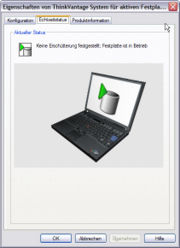


Active Protection System (APS) wykorzystuje czujnik przyspieszenia do wykrywania przyspieszenia, wywołanego np. upadkiem ThinkPada ze stołu. W razie wykrycia przyspieszenia głowice zapisu/odczytu dysku głównego oraz ewentualnie dysku w Ultrabay są parkowane w ciągu 500 ms, aby zapobiec katastrofalnemu head crashowi (Wikipedia).
Sterownik udostępnia okno opcji, w którym można ustawić różne parametry środowiskowe oraz wyświetlić status w czasie rzeczywistym i położenie ThinkPada w przestrzeni.
Dyskusja: Odpytywanie czujników przyspieszenia opiera się na pollingu. Ochrona nie reaguje więc szybciej niż wynosi interwał pollingu. Ponadto ochrona wyłącza się, np. gdy bierze się laptop na kolana (lub tablet na ramię), ponieważ w przeciwnym razie dysk byłby stale włączany i wyłączany. W przeciwnym razie powstawałyby uciążliwe zakłócenia w pracy mobilnej. Nie jest dokładnie znane, jakie scenariusze są ostatecznie zabezpieczone, i nawet przy włączonym APS wątpliwe jest, czy pracujący dysk rzeczywiście przetrwa upadek ze stołu lub z przedramienia bez utraty danych. Takie scenariusze upadku mają pewien czas wyprzedzenia, rzędu około 1 m do uderzenia. Natomiast nagłe uderzenia w laptop nie są wykrywalne za pomocą pomiarów przyspieszenia, tzn. dysku nie da się w ten sposób przed nimi chronić. Tylko jeśli między wykrytym przyspieszeniem a niebezpiecznym uderzeniem lub upadkiem upłynie co najmniej 500 milisekund, głowica dysku może zostać zaparkowana na czas. Z zależności s=0,5*a*t^2 wynika, że wysokość upadku musi wynosić co najmniej 1,25 metra.
Kolejnym aspektem jest zapotrzebowanie na zasoby. Polling powoduje wybudzenia CPU. Oznacza to nieznacznie wyższe zużycie energii. Według kilku pomiarów wynosi to około 0,3 wata, co w przypadku niektórych systemów zaprojektowanych z myślą o oszczędzaniu energii, jak seria X, jest już wartością wartą uwagi. Alternatywą dla APS jest ustawianie głowicy zapisu/odczytu w nieużywanym lub nieistotnym obszarze, gdy dysk nie jest używany. Najlepsze czasy dostępu osiąga się zresztą, gdy głowica dysku znajduje się w położeniu wyjściowym mniej więcej pośrodku. Head crash uniemożliwiłby wtedy wprawdzie korzystanie z tej części dysku, ale ponieważ w tym obszarze nie byłoby istotnych danych, szkoda byłaby ograniczona. Przy założeniu, że upadki zdarzają się w większości w sytuacjach, gdy nie odbywają się dostępy do dysku, to proste podejście może znacznie zmniejszyć prawdopodobieństwo utraty danych nawet bez pomiarów przyspieszenia. Zresztą ważne dane należy zawsze zabezpieczać kopią zapasową.
Według tego wątku na tabletpcreview APS ma także powodować pewne zużycie energii w trybie hibernacji/uśpienia.
Client Security Solution

Client Security Solution (CSS) zarządza hasłami, a ponadto chroni dane przed nieuprawnionym dostępem poprzez szyfrowanie dysku twardego (w całości lub tylko wybranych partycji).
Menedżer haseł zapamiętuje zarówno aplikacje, jak i strony internetowe wraz z przypisanymi kombinacjami nazwy użytkownika i hasła. W razie potrzeby są one wysyłane automatycznie, można jednak z tego zrezygnować i pozwolić jedynie na wypełnianie pól tekstowych. CSS jest zabezpieczone czytnikiem linii papilarnych lub wprowadzeniem hasła profilu Windows.
Dyskusja: Zgłaszano, że CSS prowadzi do znacznego spadku wydajności systemu oraz istotnie wydłuża uruchamianie Windows. Szyfrowanie dysku system operacyjny obsługuje także natywnie (XP Pro lub Vista). Hasłami może też zarządzać menedżer haseł w IE7 lub Firefoksie, a czytnik linii papilarnych działa także bez CSS. Różnica: CSS używa Trusted Platform Module (TPM) i przed każdym dostępem do zapisanych haseł wymusza skanowanie odcisku palca. Dla danych krytycznych dla firmy ten dodatkowy nakład może się opłacać ze względu na pewien zysk w bezpieczeństwie, dla przeciętnego użytkownika wystarczą natomiast wbudowane mechanizmy systemu operacyjnego, choć zawsze korzystne jest nieprzechowywanie „krytycznych” danych w standardowych lokalizacjach.
- dokładniejsza ocena bezpieczeństwa CSS/TPM w porównaniu z natywnymi mechanizmami bezpieczeństwa Windows.
- Ryzyko związane z szyfrowaniem danych w przypadku awarii systemu lub uszkodzenia TPM
- dokładniejsze informacje o pogorszeniu wydajności przez CSS
- auf einem Dualcore unter Vista mit Startoptimierung kaum Performancebeinträchtigung feststellbar, Unterschied liegt bei ca. 350 ms
EasyEject

EasyEject służy do wysuwania napędów wymiennych oraz do odłączania ThinkPada od stacji dokującej. To narzędzie pomocnicze można wywołać skrótem klawiszowym Fn+F9.
W porównaniu z funkcją dostępną również w systemie Windows można dodatkowo ustawić automatyczną procedurę wykonywaną po naciśnięciu kombinacji klawiszy Fn+F9, na przykład automatyczne wysunięcie wszystkich podłączonych nośników wymiennych.
Wraz z wprowadzeniem systemu Windows 7 program EasyEject nie jest już rozwijany.
Power Manager


Powiązane oprogramowanie oferuje różne profile zasilania – od maksymalnej oszczędności energii po maksymalną wydajność – które można wywołać i wybrać dwukrotnym kliknięciem wskaźnika baterii lub, w nowszych urządzeniach, kombinacją klawiszy Fn+F3. Oprócz wstępnie skonfigurowanych profili można tworzyć także własne, w których można zmieniać następujące parametry w celu optymalizacji zużycia energii lub wydajności:
- Częstotliwość taktowania procesora
- Tryb „Deeper Sleep” procesora
- Sterowanie wentylatorem
- Jasność ekranu
- Częstotliwość odświeżania obrazu
- Wyłączanie dostępu do dysku twardego po upływie określonego czasu
- Wyłączanie monitora po upływie określonego czasu
Ponadto parametry można ustawiać oddzielnie dla zasilania bateryjnego i sieciowego.
Dodatkowo Menedżer zasilania oferuje ustawienia globalne, które w dużej mierze odpowiadają ustawieniom systemu Windows. Obejmuje to na przykład aktywację hibernacji, opcje ostrzeżeń przy niskim poziomie naładowania baterii itp.
Menedżer zasilania zawiera ponadto moduł diagnostyczny i serwisowy dla używanego akumulatora lub akumulatorów. Oprócz szczegółowych informacji o akumulatorze można dostosować progi ładowania w celu wydłużenia jego żywotności oraz przeprowadzić rekalibrację akumulatora. W tym celu akumulator jest całkowicie rozładowywany i ponownie ładowany, aby określić stopień zużycia i rzeczywistą pojemność, a tym samym uzyskać dokładniejsze wartości przy prognozowaniu czasu pracy.
Wada:
- Menedżer zasilania odwołuje się do dysku twardego dokładnie co 60 sekund i wczytuje plik C:\Programme\ThinkPad\Utilities\GR\PWMPSDF.INI (w niemieckiej wersji językowej). Zwróć uwagę także na następny akapit.
- Nowe wersje Menedżera zasilania wymagają Microsoft .NET Framework 3.*, którego instalacja prowadzi do wyraźnego spadku wydajności.
Uwaga
w nowszych wersjach Menedżera zasilania na komputerze instalowane jest dodatkowo środowisko uruchomieniowe Visual C++.
Dyskusja:
wskazania zużycia mocy w watach i pozostałego czasu pracy to niestety bardzo niedokładne pomiary chwilowe, a nie wartości uśrednione. Poza tym Menedżer zasilania powoduje wybudzenia procesora, więc sam zużywa dość dużo energii. Indywidualne dostosowania planów zasilania – i tak raczej wątpliwa ingerencja – można równie dobrze wykonać bezpośrednio w systemie Windows. Dalej idących możliwości oszczędzania energii Menedżer zasilania nie oferuje – poza możliwością ustawienia progów ładowania akumulatora. Czy to usprawiedliwia używanie tego w dużej mierze zbędnego narzędzia, pozostaje kwestią przekonań.
Oprogramowanie Fingerprint

Sterowniki systemu Windows dla czytnika linii papilarnych w nowszych urządzeniach zawierają jednocześnie narzędzie do zapisywania i zarządzania najprostszymi opcjami logowania. Za pomocą oprogramowania można zapisać odciski palców różnych użytkowników na potrzeby logowania w systemie Windows.
Ponadto z poziomu Windows można zapisywać odciski palców, które następnie służą do identyfikacji przy uruchamianiu komputera i mogą zastąpić hasło Power-On. Początkowo następuje jednak podwójne zapytanie: najpierw odcisk palca, a potem odpowiednie hasło Power-On. Aby używać wyłącznie odcisku palca jako identyfikacji przy Power-On, każdy zapisany odcisk palca trzeba po zalogowaniu potwierdzić w BIOS.
Odcisk palca użyty przy włączaniu zasilania jest zapamiętywany i automatycznie używany przez system do zalogowania profilu przypisanego do użytkownika w systemie Windows, dzięki czemu ponowne podawanie odcisku palca lub hasła nie jest już konieczne. Odcisk palca w systemie Windows jest ponownie wymagany dopiero wtedy, gdy system został wcześniej zablokowany lub jest wznawiany z trybu uśpienia.
Dodatkowe funkcje czytnika linii papilarnych, takie jak wprowadzanie haseł na stronach internetowych itp., nie są udostępniane przez oprogramowanie Fingerprint. Do tych i dalszych funkcji musi być zainstalowane oprogramowanie Client Security Solution, również należące do pakietu ThinkVantage.
Dyskusja: Ponieważ czytnik linii papilarnych w ThinkPadach jest podłączony przez USB, powoduje wybudzenia procesora i pobiera energię. Ile dokładnie, nie wiadomo. Czy skanowanie palca jest rzeczywiście szybsze lub wygodniejsze niż wpisanie hasła, użytkownicy oceniają różnie. Bezpieczeństwo jest jednak w przypadku hasła znacznie wyższe, ponieważ odciski palców użytkownika łatwo zdobyć, a mechanizm zabezpieczający można obejść niewielkim nakładem pracy.
Maintenance Manager

Maintenance Manager działa w tle i zarządza usługami konserwacyjnymi podobnie jak Harmonogram zadań systemu Windows. Można planować i wykonywać funkcje konserwacyjne, takie jak czyszczenie i defragmentacja dysku, skanowanie antywirusowe oraz operacje tworzenia kopii zapasowych. Ponadto zapotrzebowanie tych operacji na zasoby można regulować tak, aby mogły być wykonywane podczas normalnej pracy ThinkPada bez powodowania ograniczeń.
- Funkcjonalność i sens
System Migration Assistant

System Migration Assistant to narzędzie do przenoszenia plików i ustawień systemowych z jednego ThinkPada na inny. Działa podobnie jak wbudowany program Windows „Kreator transferu plików i ustawień” (XP i Windows 2000) lub „Windows Easy Transfer” (Vista i Windows 7).
W przeciwieństwie do rozwiązań Microsoftu administratorzy mogą tworzyć skrypty w formacie XML, aby przeprowadzać indywidualne migracje także w trybie wsadowym dla większej liczby użytkowników na komputer lub dla wielu komputerów w firmie. Szczegółową instrukcję w różnych językach wraz z przykładami można znaleźć na stronie pobierania Lenovo.
Z System Migration Assistant może jednak korzystać także zwykły użytkownik, ponieważ w przeciwieństwie do wbudowanego narzędzia Windows potrafi przenosić również ustawienia specyficzne dla ThinkPada, np. z
- Access Connections (przy takich samych kartach sieciowych w obu systemach)
- Presentation Director (nie Windows 7)
(Czy można migrować także ustawienia Menedżera zasilania, jeszcze nie testowałem.)
Obsługiwane systemy:
- Wszystkie systemy ThinkPad
- Wszystkie systemy ThinkCentre
- Wszystkie systemy desktop i notebook z serii Value Line
Dla notebooków serii Lenovo 3000 dostępna jest osobna wersja
Przegląd możliwości migracji między różnymi wersjami systemu Windows można znaleźć tutaj w sekcji „Supported operating environments”
Między wersjami 32- i 64-bitowymi można migrować tylko na system 64-bitowy. Migracja z 64-bitowej na 32-bitową wersję Windows nie jest możliwa.
Do migracji dostępne są dwie metody:
- Migracja za pomocą pliku migracyjnego, zapisanego np. w sieci lub na nośniku USB
- Migracja przez bezpośrednie połączenie sieciowe (kabel Ethernet) – w tym przypadku System Migration Assistant musi być uruchomiony jednocześnie na obu komputerach
Przykład migracji systemu można również znaleźć tutaj, w wiki.
Presentation Director

Presentation Director (wywoływany przez Fn+F7) umożliwia zapisywanie różnych konfiguracji monitora/projektora w profilach. Dzięki temu można prowadzić prezentacje na różnych projektorach bez konieczności długiego zmieniania ustawień. Narzędzie jest praktyczne także podczas pracy ThinkPada z zewnętrznym monitorem, ponieważ automatycznie rozpoznaje drugi ekran i rozszerza na niego pulpit.
Od Windows 7 rezygnuje się z Presentation Director, który nie będzie już dalej rozwijany ani dostosowywany.
Productivity Center

Productivity Center jest standardową aplikacją przypisaną do niebieskiego przycisku ThinkVantage. Przy zainstalowanym Productivity Center naciśnięcie przycisku otwiera okno podobne do menu Start systemu Windows. W tym menu znajdują się odnośniki i skróty do zainstalowanych narzędzi ThinkVantage oraz ważnych funkcji systemowych, takich jak defragmentacja dysków twardych. W oknie opcji można jednak tworzyć także skróty do dowolnych programów i funkcji, aby dostosować Productivity Center do własnych potrzeb.
Ponieważ wszystkie narzędzia ThinkVantage są umieszczone także w grupie programów w menu Start systemu Windows, a pozostałe funkcje są dostępne przez menu Start, Productivity Center służy jedynie jako rozszerzone zestawienie wszystkich aplikacji, pomocy i funkcji systemowych specyficznych dla ThinkPada.
Dyskusja: Zaleca się usunięcie tego zbędnego narzędzia i przypisanie klawisza ThinkVantage do innej funkcji. Można to zrobić albo ręcznie w rejestrze, albo za pomocą narzędzia ThinkPad Button Customiser. Popularnym nowym przypisaniem jest wyłączanie podświetlenia tła wyświetlacza.
- Funkcja w połączeniu z Message Center
Wraz z wprowadzeniem systemu Windows 7 zaprzestano rozwoju Productivity Center. Zamiast tego istnieje ono już tylko jako rozszerzenie Lenovo ThinkVantage Toolbox.
Rescue & Recovery

Rescue & Recovery (w skrócie R&R) to firmowe oprogramowanie Lenovo do tworzenia kopii zapasowych.
R&R działa z ukrytą partycją serwisową i ratunkową, obecną na dysku twardym od fabryki, z której można przywrócić stan fabryczny lub jedną z istniejących kopii zapasowych. System ratunkowy można wywołać przed uruchomieniem systemu Windows, naciskając niebieski przycisk ThinkVantage – stąd system nosi też nazwę „Pre-desktop environment”.
R&R można używać z poziomu systemu Windows do tworzenia pełnych i/lub przyrostowych kopii zapasowych, a także do ich przywracania. Można wybrać, które partycje mają zostać zabezpieczone oraz czy poszczególne pliki mają zostać wykluczone z kopii. Można także wybrać miejsce zapisu kopii: na partycji wewnętrznego dysku twardego lub na dysku USB.
Instalacja dodaje kilka usług systemowych do automatyzacji i datowania kopii zapasowych systemu oraz aktualizacji programów, które obciążają system procesami. Usługę „TVT-Schedule”, uruchamiającą proces „tvtsched.exe”, można według jednomyślnej opinii bez problemu usunąć, aby zwolnić zasoby systemowe (skutki uboczne: brak automatycznej aktualizacji systemu / kopii zapasowej, a przynajmniej od wersji 4.xx brak możliwości tworzenia kopii zapasowych). Usługa „TVT-Scheduler” i proces autostartu tvtsched.exe są składnikami Away Managera.

-
- Problemy w działaniu
- Błędne kopie zapasowe
- Zbędne usługi
- Pętla nieskończona przy tworzeniu kopii zapasowej
- Alternatywy
- R&R jest jedną z najczęstszych przyczyn skarg użytkowników Visty na problemy z wydajnością. Kopie zapasowe uruchamiane „nagle” w tle mogą całkowicie sparaliżować system.
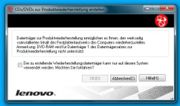
Kolejną funkcją Rescue and Recovery jest program narzędziowy „Create Recovery CD”. Służy on do tworzenia rozruchowej płyty CD Rescue and Recovery oraz nośników do odzyskiwania systemu.
Po uruchomieniu Create Recovery CD użytkownikowi oferowane są pozycje „Nośnik kopii zapasowej” i „Nośnik odzyskiwania”.
Po rozpoczęciu procesu nagrywania nośników odzyskiwania w seriach modeli X41/T60/R60/Z61 i nowszych nie ma drugiej próby. Można jednak mimo to rozpocząć kolejną próbę po tym, jak
- system został przywrócony z CD/DVD
- zastosowano się do tej instrukcji dotyczącej zmiany flagi w partycji odzyskiwania.
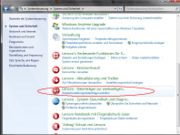
W systemie Windows 7 odpowiednią pozycję menu znajdziesz w Panelu sterowania pod wpisem "Lenovo - Nośnik do przywracania ustawień fabrycznych". Tam należy postępować zgodnie z instrukcjami.
Problemy:
Jeśli Rescue and Recovery zostanie odinstalowany po pierwszym uruchomieniu komputera, podczas jednego z kolejnych logowań pojawia się okno dialogowe bez tekstu z przyciskami "Tak" i "Nie". To okno z napisem "Rescue and Recovery" na pasku tytułu jest inicjowane przez Awaymanagera (TVTSched.exe) i prawdopodobnie zadaje pytanie, czy włączyć automatyczne kopie zapasowe. Niektórzy użytkownicy ThinkPadów, którzy kliknęli w tym oknie "Tak", skarżyli się później na silnie malejącą ilość wolnego miejsca na dysku, podczas gdy po kliknięciu "Nie" nic się nie dzieje. Nasuwa się więc przypuszczenie, że mimo (niecałkowicie) odinstalowanego Rescue and Recovery kopie zapasowe nadal mogą być wykonywane przynajmniej automatycznie. Jeśli Awaymanager zostanie odinstalowany bezpośrednio przed lub po Rescue and Recovery, wspomniane okno nie pojawia się.
Wielkie podziękowania dla użytkownika forum Thinkpad "Aviator" za pomoc
Klawisz ThinkVantage
Naciśnięcie tego niebieskiego klawisza tuż pod wyświetlaczem podczas uruchamiania systemu wywołuje Rescue & Recovery Center. W normalnym trybie pracy klawisz ThinkVantage uruchamia Productivity Center. Po wprowadzeniu systemu Windows 7 klawisz ThinkVantage uruchamia „Lenovo ThinkVantage Toolbox”.
System Update

System Update automatycznie wyszukuje wszystkie nowe aktualizacje sterowników i oprogramowania pomocniczego dla używanego ThinkPada. Można wybrać, czy wyświetlane aktualizacje mają w przyszłości nie być już pokazywane, tylko pobierane, czy też dodatkowo od razu instalowane.
Przy ponownej instalacji systemu Windows bez wbudowanych sterowników wystarczy ręcznie zainstalować System Update. Pozostałe sterowniki urządzeń i oprogramowanie pomocnicze można następnie pobrać i zainstalować za pomocą System Update. W takim przypadku wcześniej musi jednak zostać zainstalowany Microsoft .NET Framework 2 lub nowszy oraz w razie potrzeby odpowiednie sterowniki sieciowe.
Pełna instalacja wszystkich sterowników i narzędzi zajmuje jednak kilka godzin, ponieważ pobieranie sterowników i narzędzi o łącznej wielkości kilkuset megabajtów z serwera IBM lub Lenovo przebiega powoli. W godzinach szczytu (np. w weekend) serwer aktualizacji bywa wręcz niedostępny.
Narzędzie obsługuje wyłącznie aktualizacje firmy Lenovo. Aktualizacje i poprawki dla systemu Windows nadal należy instalować za pomocą funkcji aktualizacji systemu Windows.
Zalety:
Na ThinkPadzie bez oprogramowania Thinkvantage System Update oferuje pobieranie i instalację programów (OEM), które nie są dostępne w ręcznym pobieraniu, np. WinDVD. Pakiety sterowników i narzędzi są z reguły instalowane we właściwej kolejności i z uwzględnieniem zależności wersji.
Wady:
W zależności od modelu ThinkPada System Update nie znajduje wszystkich potrzebnych sterowników, które trzeba wtedy dodatkowo pobrać i zainstalować ręcznie. Przy automatycznie wykonywanych aktualizacjach nierzadko aktualizowane są też sterowniki i narzędzia, które z powodu błędów w programowaniu czynią system bezużytecznym. W takich przypadkach system można przywrócić do stanu sprzed aktualizacji za pomocą Przywracania systemu Windows.
Ryzyka:
System Update oferuje - o ile są dostępne - aktualizacje BIOS-u i Embedded Controllera. Doświadczenie pokazuje jednak, że WINDOWS nierzadko ulega awarii podczas takich aktualizacji, a BIOS lub Embedded Controller zostaje przez niepełne "flashowanie" uszkodzony, co skutkuje koniecznością wymiany płyty głównej.
Aktualizacje BIOS-u i Embedded Controllera należy zatem koniecznie przeprowadzać za pomocą odpowiedniej wersji na bootowalnej dyskietce lub bootowalnej płycie CD.
System Update działa oprócz właściwego programu także jako usługa systemowa. W połączeniu z Awaymanagerem "dzwoni do domu" i czasem wykonuje aktualizacje sterowników i narzędzi ThinkVantage bez wiedzy użytkownika - na końcu aktualizacji pojawia się jedynie odpowiedni komunikat.
Doświadczenie pokazuje, że częste aktualizacje prowadzą do niestabilnego systemu, zwłaszcza gdy - jak ostatnio obserwowano - nowe wydania narzędzi Thinkvantage bywają błędne.
Zalecenia:
Najlepiej używać System Update na zakończenie nowej instalacji, po zainstalowaniu wszystkich aktualizacji Windows. Gdy wszystkie sterowniki i narzędzia Thinkvantage są zainstalowane, System Update należy ponownie odinstalować. W normalnej pracy sterowniki i narzędzia Thinkvantage działają bez problemów także wiele lat po instalacji.
Program narzędziowy konfiguracji ThinkPad

Jest to prawdopodobnie najstarsze z wszystkich narzędzi, dołączane już do ThinkPadów z Windows 3.1 i 95. Program narzędziowy Konfiguracja ThinkPada to centrum sterowania komponentami sprzętowymi ThinkPada, które można było za jego pomocą wyłączać i włączać w BIOS-ie. Dzięki temu można na przykład wyłączyć wewnętrzny modem, interfejsy lub port podczerwieni, aby oszczędzać baterię, bez konieczności żmudnego przechodzenia przez BIOS lub Menedżera urządzeń. Program Konfiguracja ThinkPada znajdziesz w menu Start, a w większości ThinkPadów dodatkowo w Panelu sterowania. W nowszych modelach - mniej więcej od generacji T61/R61 - wpis w Panelu sterowania coraz częściej znika.
Narzędzia Access IBM
Poprzednicy narzędzi ThinkVantage
Większość narzędzi Thinkvantage istniała wcześniej, przy w przybliżeniu takim samym zakresie funkcji, częściowo pod innymi nazwami:
- Energy Manager nazywał się dawniej Battery MaxiMizer
- pomoc online Access IBM stała się częścią Thinkvantage Productivity Center
- Active Protection System nazywał się dawniej IBM System aktywnej ochrony dysku twardego
Następujące narzędzia istniały już przed narzędziami Thinkvantage:
- Access Connections
- EasyEject
- Presentation Director
- UltraNav Assistant
- Konfiguracja ThinkPada
Poniższe narzędzia miały zasadniczo inną budowę niż ich następcy:
IBM Rapid Restore Ultra

Program IBM Rapid Restore Ultra jest poprzednikiem Thinkvantage Rescue and Recovery. Pozwala utworzyć pełny obraz dysku twardego albo wybrać określone obszary do kopii zapasowej, a także je zabezpieczać i przywracać. IBM Rapid Restore Ultra miał własny harmonogram, w którym można było ustalać terminy tworzenia kopii. Jako nośnik kopii zapasowej można było wybrać napęd CD/DVD-ROM lub podłączone dyski twarde.
Tworzenie płyt CD lub DVD do odzyskiwania

Program Utwórz płyty CD lub DVD do przywracania służy do utworzenia zestawu płyt CD lub DVD, za pomocą których można całkowicie na nowo skonfigurować komputer. Jest to potrzebne na przykład po wymianie dysku twardego. Tworzona jest płyta startowa Rescue and Recovery oraz, w zależności od modelu i wyposażenia, 1-2 płyty DVD lub 3-5 płyt CD.
Tworzenie nośników do odzyskiwania

Ten program tworzy wyłącznie startową płytę Rescue and Recovery, do wyboru jako CD lub na dysku USB, aby na przykład móc uruchomić system, który już się nie uruchamia. Wszystkie dane na nośniku zostaną przy tym usunięte. Po uruchomieniu z nośnika odzyskiwania trafia się do interfejsu Rescue and Recovery, aby na przykład za pomocą Rapid Restore Ultra przywrócić pliki, foldery lub cały dysk twardy z kopii zapasowej.
Uwagi do trzech powyższych narzędzi:
Po wprowadzeniu programów Thinkvantage z "IBM Rapid Restore Ultra" powstał Thinkvantage "Rescue and Recovery", a oba programy "Utwórz płyty CD lub DVD do przywracania" i "Utwórz nośnik do przywracania" połączono w programie "Create Recovery Media" jako część "Rescue and Recovery".
Odinstalowanie "Rescue and Recovery with Rapid Restore" usuwa również programy "Utwórz nośnik do przywracania" i "Utwórz płyty CD lub DVD do przywracania".
IBM Update Connector

IBM Update Connector jest poprzednikiem Thinkvantage System Update. Można było utworzyć i zarządzać lokalnym repozytorium, z którego następnie inne komputery mogły pobierać swoje aktualizacje. Za pomocą wbudowanego harmonogramu można było ustalać terminy aktualizacji ThinkPada, a także repozytorium. Po znalezieniu aktualizacji w IBM Message Center pojawiał się odpowiedni komunikat.
Następcą IBM Update Connector był Thinkvantage Software Installer – zobacz także sekcję Instalator oprogramowania ThinkPad
Szczególny przypadek:
Jeśli ThinkPad został zainstalowany ze starych płyt Recovery, IBM Update Connector nie daje się odinstalować bez śladu. Zainstalowany później Thinkvantage System Update „narzeka" na wciąż zainstalowany mimo odinstalowania IBM Update Connector i proponuje jego odinstalowanie. Można to spokojnie potwierdzić, podobnie jak ewentualne późniejsze komunikaty na ten temat. Działanie System Update nie jest przez to zakłócone.
Instalator oprogramowania ThinkPad

Instalator oprogramowania ThinkPad zarządza wszystkimi sterownikami i programami IBM. Po pobraniu aktualizacji za pomocą IBM Update Connector można je było zainstalować za pomocą Instalatora oprogramowania ThinkPad. Opcjonalnie można było odznaczyć poszczególne aktualizacje. Kolejną funkcją było odinstalowywanie sterowników i programów. Trzecią funkcją było wyświetlanie aktualnych wersji sterowników i narzędzi. Wyświetlanie odbywa się tu przejrzyście w tabeli dla wszystkich sterowników i narzędzi.
Dużą zaletą było centralne zarządzanie sterownikami i programami, podczas gdy w technologii Thinkvantage procedur dezinstalacji trzeba najpierw żmudnie szukać, ponieważ nie wszystkie są wpisane w "Panelu sterowania" - "Oprogramowanie".
Po wprowadzeniu programów Thinkvantage "IBM Update Connector" i "Instalator oprogramowania ThinkPad" połączono w "Thinkvantage Software Installer". Już krótko potem "Thinkvantage Software Installer" został zastąpiony przez "Thinkvantage System Update", przy czym funkcja repozytorium oraz centralne zarządzanie sterownikami i narzędziami zostały usunięte.
Narzędzia TV i Linux?
Narzędzia ThinkVantage nie istnieją wprawdzie jawnie dla Linuksa, ale ich funkcjonalność już tak. Zobacz także Linux_Installation#Anpassen_der_Installation.

