Trackpoint
Z ThinkPad-Wiki
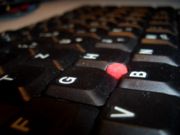

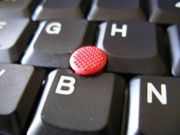
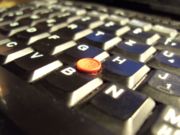
TrackPoint – znak rozpoznawczy ThinkPadów – to zamiennik myszy, który znajduje się w każdym Thinkpadzie. Czerwona kulka jest wbudowana w klawiaturę między klawiszami G, H i B. Nakładki Trackpointa (caps) można bez problemu wymieniać. Wyróżnia się 3 kształty: Classic Dome, Soft Rim i Soft Dome.
Spis treści |
Sposób działania
Zasada działania jest w gruncie rzeczy podobna do joysticka, jednak sterowanie uruchamia lekki nacisk przy bardzo małych ruchach (poniżej milimetra). Im mocniej naciska się TrackPoint w danym kierunku, tym szybciej kursor myszy porusza się w tym kierunku.
Istotne zalety TrackPointa w porównaniu z touchpadem polegają na tym, że do sterowania kursorem nie trzeba zdejmować palców z klawiatury, a palec sterujący zawsze pozostaje w tym samym miejscu. W przeciwieństwie do touchpada palec nie musi przy większych ruchach myszy przemieszczać się, być wciąż unoszony i ponownie przykładany („wiosłowanie”). Obsługa jest też mniej wrażliwa na wstrząsy. Trackpoint pozwala więc na przykład w samochodzie lub w pociągu pracować wygodniej niż touchpad.
Nowsze innowacje w touchpadach (większa powierzchnia, Wrist Detection, Multitouch, Chiral Motion) również poprawiły jednak obsługę touchpadów.
Więcej informacji i testów szybkości nawigacji znajdziesz w artykule Trackpoint czy Touchpad?
Kwestia wprawy

Obsługa Trackpointa jest na początku dość nietypowa, a szybkie i precyzyjne sterowanie udaje się dopiero po pewnym okresie przyzwyczajania. Wraz ze wzrostem wprawy należy zwiększać czułość i szybkość w konfiguracji. Doświadczeni użytkownicy TrackPointa obsługują go przy ustawieniach maksymalnych.
Raz opanowany, pozwala pracować spokojniej i szybciej niż z touchpadem. Można wtedy spokojnie zrezygnować z myszy USB, którą wielu innych użytkowników laptopów zawsze nosi ze sobą. Nawet w gry da się dobrze grać za pomocą Trackpointa – wprawni gracze TrackPointa grają nim nawet w strzelanki pierwszoosobowe.
Uwaga na podróbki
Również niektórzy inni producenci, tacy jak Dell, HP czy FSC, montują (w niektórych notebookach biznesowych) trackpoint. Są one jednak często mniej precyzyjne i mniej wygodne w obsłudze niż TrackPointy ThinkPad. Ewentualnych złych doświadczeń z tymi imitacjami nie należy więc przenosić na trackpointy ThinkPad.
Ustawienia sterowników w systemach Windows i Linux
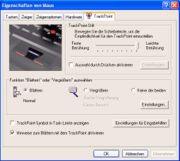
W systemie Windows trackpoint konfiguruje się we właściwościach myszy (Start/Ustawienia/Panel sterowania). Sterownik umożliwia między innymi klikanie za pomocą TrackPointa (niezalecane) oraz przewijanie za pomocą trzeciego przycisku myszy (bardzo ważne). Taki sterownik TrackPointa jest zawarty w systemie Windows. Niektóre aplikacje spoza Microsoftu (np. OpenOffice) nie są jednak przy tym poprawnie obsługiwane (przewijanie środkowym przyciskiem nie działa) i zaleca się instalację aktualnych sterowników Lenovo. Niestety żaden sterownik w systemie Windows nie pozwala używać jednocześnie kliknięcia środkowym przyciskiem i funkcji przewijania, zob. poniżej.
W systemie Linux w niektórych dystrybucjach dla funkcji specjalnych, takich jak przewijanie środkowym przyciskiem, trzeba wprowadzić wpisy w pliku konfiguracyjnym (xorg.conf) (zobacz Instalacja Linuksa). Daje to dokładniejsze możliwości konfiguracji niż w systemie Windows. Pod Linuksem można ustawić TrackPoint na wyższą czułość, a środkowy przycisk działa równolegle z przewijaniem środkowym przyciskiem.
Problem ze środkowym przyciskiem Trackpointa w systemie Windows
W systemie Windows istnieją dwa możliwe ustawienia środkowego przycisku:
- Normalne: środkowy przycisk + trackpoint służy do przewijania. Wada: niestety nie można wtedy już klikać środkowym przyciskiem, np. aby otwierać linki w nowych kartach przeglądarki lub zamykać karty.
- Emulacja kółka myszy z kolei pozwala na klikanie środkowym przyciskiem, ale nie jest szczególnie wygodna w użyciu.
Obie możliwości są niezadowalające. Dlatego warto dodać funkcję przewijania lub kliknięcia środkowym przyciskiem za pomocą dodatkowych narzędzi:
- Na przykład rozszerzenie Grab & Drag dla Firefoksa z ustawieniem „Emuluj przeciąganie paska przewijania”. Zaletą jest to, że pozwala szybciej przewijać duże strony. Także to, że wskaźnik myszy podczas przewijania nieco się porusza (równolegle do paska przewijania), jest po krótkim oswojeniu całkiem przyjemne. Niestety takie przewijanie działa oczywiście tylko w Firefoksie.
- Przewijanie we wszystkich aplikacjach za pomocą specjalnych narzędzi
- Rozszerzenie Quickdrag dla Firefoksa: pozwala dodać funkcję kliknięcia środkowym przyciskiem (otwieranie w karcie) poprzez krótkie przeciągnięcie („quick drag”) linku. Rozszerzenie jest praktyczne, ponieważ można też „quickdragować” zaznaczone fragmenty tekstu do wyszukiwania w Google.

