Usuwanie preinstalowanych aplikacji
Z ThinkPad-Wiki
Ta strona opisuje, jak za pomocą Rescue & Recovery uzyskać odchudzony system Windows XP w porównaniu z wersją preinstalowaną.
Uwaga: Wykonanie „Przywracania systemu” usuwa wszystkie dane i programy z dysku twardego. Wcześniej zrób kopię zapasową ważnych danych na zewnętrznym nośniku.
Poniższa instrukcja została pomyślnie przetestowana na ThinkPadach T61 i R500 z Rescue and Recovery 4 i powinna działać także na T60/R60/X60/Z60 z Rescue and Recovery 3. W systemach Vista i Windows 7 nie jest jednak możliwe wykonanie opisanego poniżej dostosowanego przywracania.
Kolejne kroki
- Wykonaj kopię zapasową danych
- Uruchom ponownie ThinkPada i uruchom Rescue and Recovery klawiszem F11 lub przyciskiem „Thinkvantage” albo „Access IBM”.
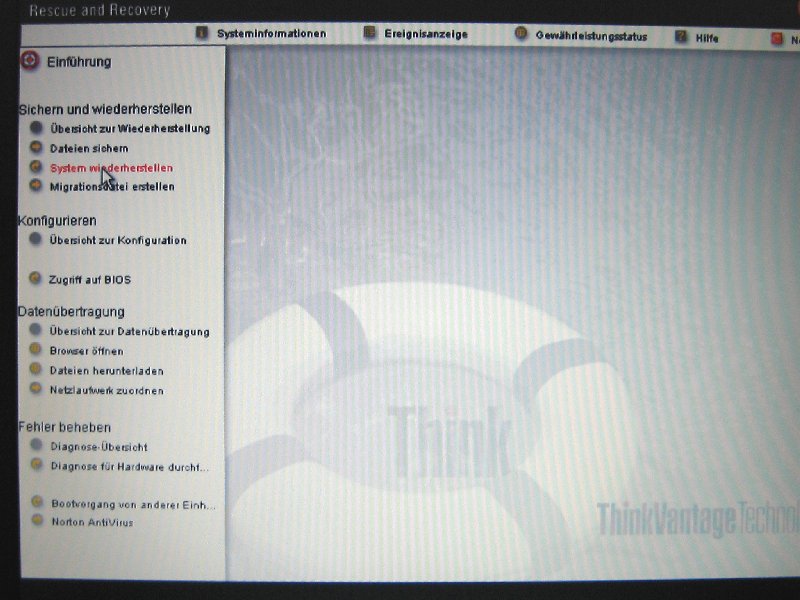
- Wybierz pozycję „Przywróć system”
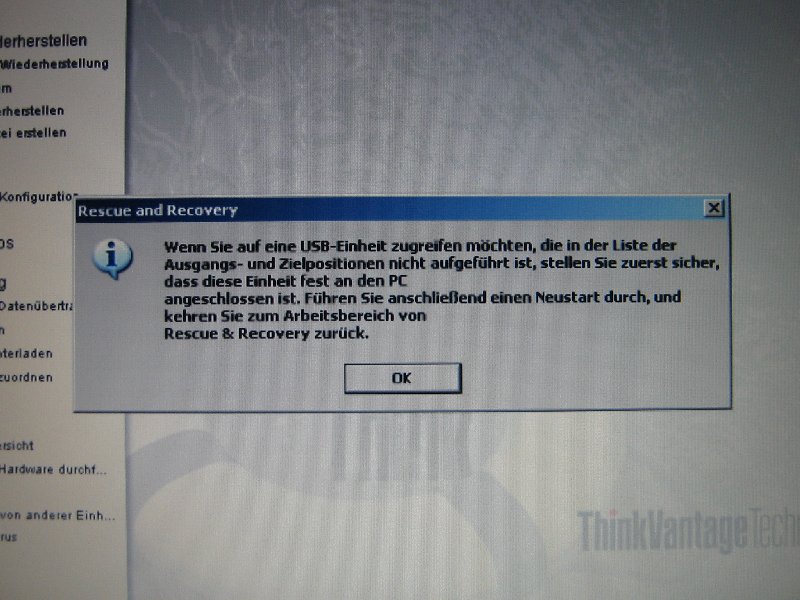
- Potwierdź następne okno dialogowe dotyczące urządzenia USB (wcześniej jednak przeczytaj je)
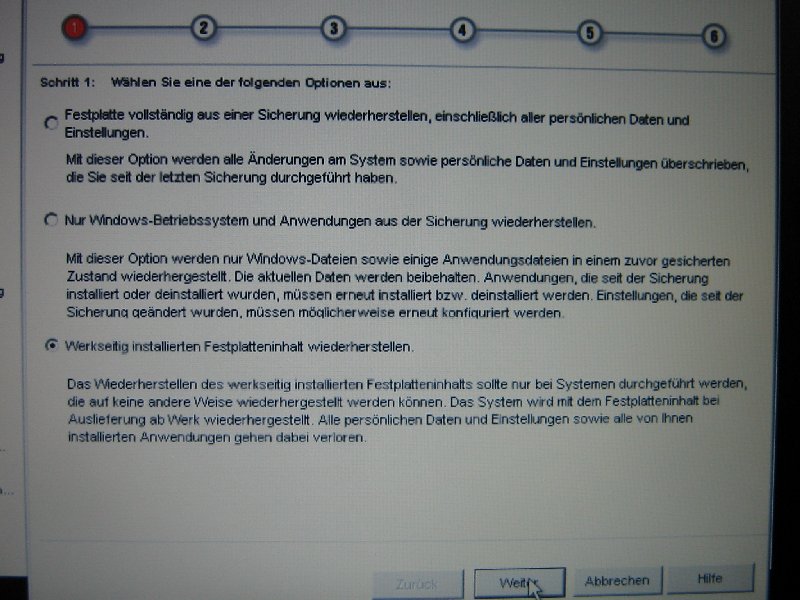
- Wybierz pozycję „Przywróć fabryczną zawartość dysku twardego”
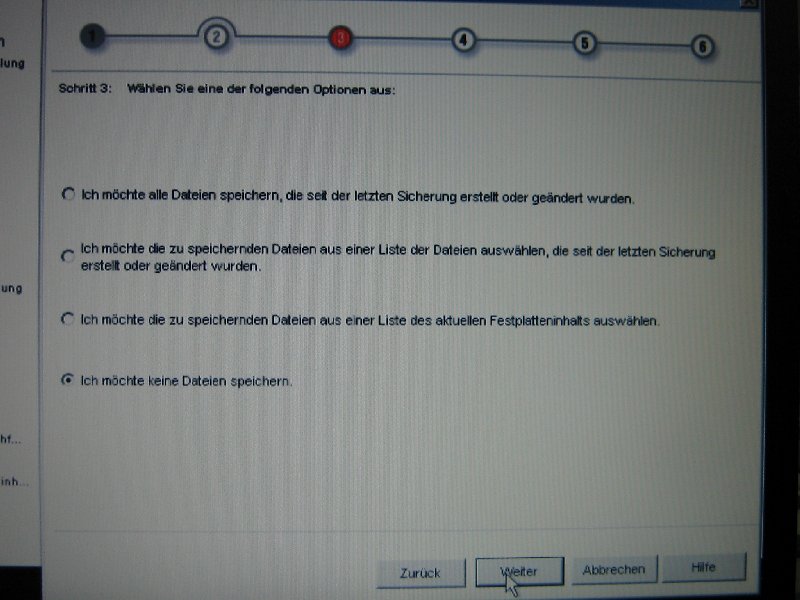
- W następnym oknie wybierz, czy i jak mają zostać zabezpieczone dane (ostatnia okazja do wykonania kopii zapasowej, jeśli nie zrobiono jej wcześniej)
- Pojawi się kilka kolejnych okien z informacjami o ryzyku i szczególnych kwestiach
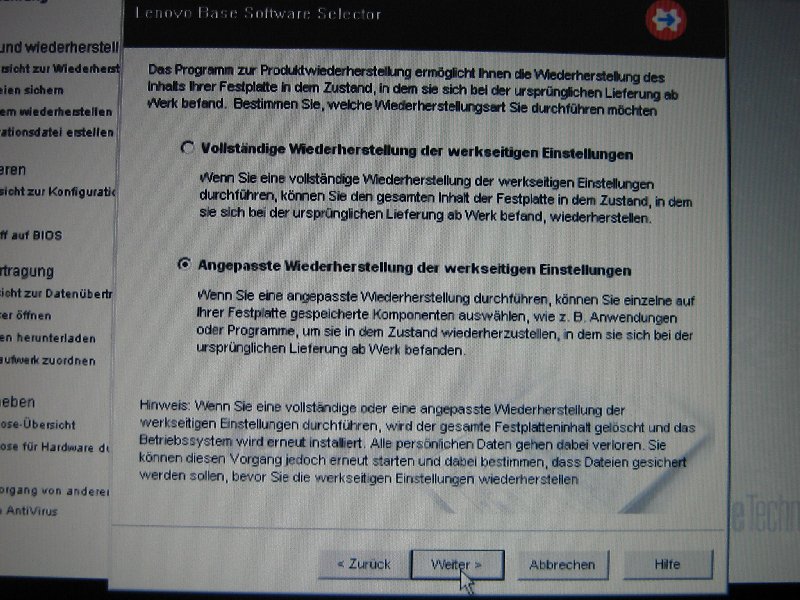
- Der nächste Dialg ist der entscheidende:
- „Pełne przywrócenie ustawień fabrycznych” – przywraca stan, w jakim ThinkPad został dostarczony klientowi – ze wszystkimi narzędziami Thinkvantage i dodatkowymi programami
- „Dostosowane przywrócenie ustawień fabrycznych” – instaluje Windows ze wszystkimi sterownikami i kilkoma narzędziami; większość programów Thinkvantage i dodatkowych można odznaczyć
- W następnym oknie wyboru można odznaczyć wszystkie programy
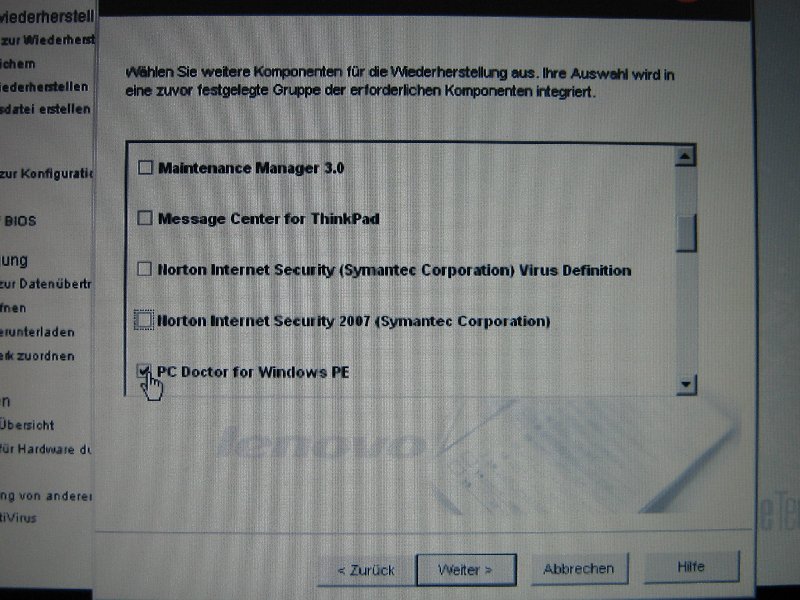
- Następnie można rozpocząć proces przywracania.
Po pierwszym uruchomieniu systemu można jeszcze odinstalować zbędne programy Thinkvantage, takie jak Client Security Solution (mocno spowalnia system).

