Doposażenie X6x w SXGA
Z ThinkPad-Wiki
Spis treści |
O co chodzi
W oczach wielu użytkowników rozdzielczość XGA jest poważną wadą serii ThinkPad X (do czasu przejścia na format panoramiczny). Wyższą rozdzielczość oferowało dotąd tylko kilka tabletów serii X6x. Dzięki odważnej, żmudnej pracy pewien Koreańczyk z Południa zmodernizował różne modele X do SXGA+ (X31, X40, X41, X60(s), X61(s)).
Ten artykuł opisuje, jak samodzielnie przeprowadzić tę modyfikację. Została ona z powodzeniem wypróbowana na X60s. W innych modelach X mogą wystąpić drobne różnice. Prawdopodobnie _nie_ da się zamontować tego panelu w X6xs z wyświetlaczem Ultralight (zwanym też TMD).
- Ważna uwaga
- Ingerencja w wyświetlacz powoduje utratę wszelkich roszczeń gwarancyjnych.
- Ponadto w razie błędu istnieje możliwość całkowitego lub częściowego zniszczenia ThinkPada przez tę
- modyfikację.
Warunki wstępne
Do modyfikacji (dalej zwanej także „modem”) potrzebne są narzędzia, trochę sprzętu (np. panel) oraz odrobina oprogramowania.
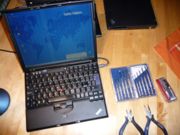
Narzędzia
- Dremel
- Śrubokręt
- Szczypce tnące boczne
- Taśma tkaninowa
- Taśma dwustronna

Sprzęt
- 12" panel SXGA+, który zmieści się w obudowie (np. Boe Hydis HV121P01-100, panel FlexView IPS o bardzo dobrym odwzorowaniu kolorów)
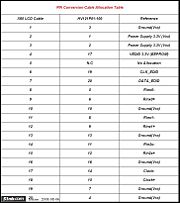
- Kabel adaptera do sterowania wyświetlaczem. Nowy panel ma inne rozmieszczenie pinów w złączu, odpowiedni adapter powinien oferować następujące rozmieszczenie pinów:
- Ważna uwaga
- To jest tylko rozmieszczenie pinów dla wyświetlaczy X6x. W innych seriach X może być inne.
Oprogramowanie
Potrzebny jest zmodyfikowany BIOS obsługujący SXGA+. Ten BIOS nie jest oficjalnie dostępny, ale krąży na różnych forach. Użytkownicy Linuksa powinni cieszyć się wysoką rozdzielczością także bez BIOS-u (wiedza teoretyczna, jeszcze niesprawdzone).
Inne
Powinien być dostępny Hardware Maintenance Manual (HMM) dla danego ThinkPada.
Indeks Hardware Maintenance Manual
Wykonanie
BIOS
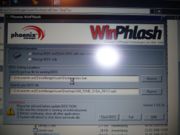
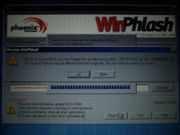
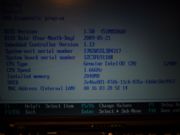
Najpierw należy wgrać zmodyfikowany BIOS. BIOS X6x obsługuje zarówno XGA, jak i SXGA+. Najprostszym sposobem na zdobycie odpowiedniego programu do flashowania jest pobranie pliku BIOS udostępnionego przez IBM/Lenovo. Pobierz ten plik, rozpakuj go i uruchom program ręcznie. Podczas flashowania pojawi się ostrzeżenie, które można bez problemu zignorować. Po (miejmy nadzieję udanym) restarcie TP jest gotowy do modyfikacji.
- Ważna uwaga
- Zmodyfikowany BIOS dla X3x nie obsługuje XGA. Dlatego należy go wgrać bezpośrednio przed modyfikacją.
Demontaż panelu
Najpierw należy wymontować stary panel zgodnie z HMM.
Modyfikacja panelu
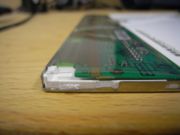
Nowy panel jest nieco grubszy i ma przede wszystkim boczne uszy mocujące, które trzeba najpierw usunąć, aby panel zmieścił się między zawiasami (=ramionami zawiasów w pokrywie):
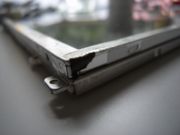
Niektóre uszy są tylko plastikowe i można je łatwo usunąć Dremelem. Inne są natomiast obramowane stalą.
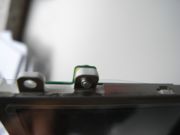
W takim przypadku najpierw wyfrezować plastik.
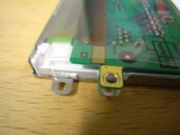
Następnie naciąć uszy szczypcami bocznymi i na koniec zeszlifować wystające części. Uwaga, stal jest bardzo twarda: potrzebne są dobre szczypce boczne i głowica szlifierska.
- Ważna uwaga
- Panel jest bardzo delikatnym elementem. Nie należy go poddawać naprężeniom.
- Nie należy też mocno na niego naciskać.
- Zaleca się natychmiastowe odsysanie opiłków metalu.
Montaż panelu
Złącze kabla oryginalnego wyświetlacza leży nieco bliżej krawędzi niż w nowym, co daje swobodę dla kabla adaptera. Podczas montażu należy zadbać, by wysokość i boczne ułożenie kabla odpowiadały staremu panelowi. W przeciwnym razie ThinkLight lub adapter Bluetooth przestaną pasować. Aby uniknąć nacisku na płytkę adaptera, warto zagiąć kabel. Pierwotne załamanie w odnodze do ThinkLight trzeba w tym celu usunąć.
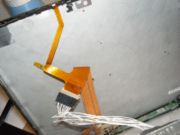
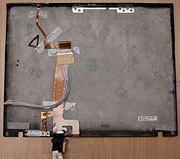
Teraz trzeba jeszcze zmodyfikować obie anteny przy pokrywie. Ponieważ nowy panel jest nieco grubszy, prowadnica nie pasuje już prawidłowo. Wystarczy odciąć szczypcami bocznymi róg (miękki metal).
Teraz trzeba przymocować zawiasy do nowego panelu. Najłatwiej zrobić to taśmą dwustronną (musi być cienka). Zawiasy powinny leżeć równo z przednią krawędzią panelu, inaczej później nie da się ich prawidłowo przykręcić. Zaleca się przykleić na tylnej stronie panelu przy krawędzi małą podkładkę, aby panel nie wsuwał się w pokrywę. Można do tego użyć np. grubej taśmy dwustronnej.
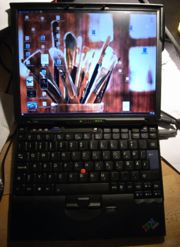
Teraz można bez problemu złożyć wyświetlacz. Wszystko jest nieco ciaśniejsze niż wcześniej, ale pasuje. Po uruchomieniu nowy panel zostaje rozpoznany i można cieszyć się dużym pulpitem.
Zdjęcia porównawcze
X200, X60s, X60s (IPS), T60 (IPS)
Poniżej znajduje się kilka zdjęć porównawczych z następującymi ThinkPadami:
- X200 WXGA 12" 16:10 (1280*800) TN non-LED
- X60s XGA 12" 4:3 (1024*768) TN non-TMD
- X60s SXGA+ 12" 4:3 (1400*1050) IPS Flexview (w podpisach zdjęć dalej nazywany X60s+)
- T60 SXGA+ 15" 4:3 (1400*1050) IPS Flexview
Wszystkie ThinkPady są podłączone do zasilania i ustawione na pełną jasność wyświetlacza.
- X200 vs. X60s vs. T60 Flexview
- Na tych zdjęciach bardzo wyraźnie widać niezależność od kąta widzenia panelu PVA lub IPS oraz jego bardziej nasycone kolory (zwłaszcza prawdziwa czerń, a nie świecąca ciemnoszarość)
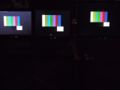 od lewej: X200, X60s, T60 |
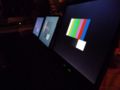 od lewej: X200, X60s, T60 z boku |
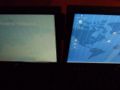
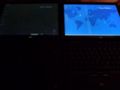
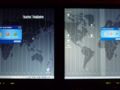
- X60s vs. X60s+
Po lewej zwykły X60s, po prawej zmodyfikowany z panelem IPS.
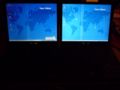 |
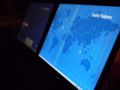 |
 |
 |
 |
 |

