Migracja systemu
Z ThinkPad-Wiki
Spis treści |
Opis
System Migration Assistant to narzędzie do przenoszenia plików i ustawień systemowych z jednego ThinkPada na drugi. Działa podobnie do wbudowanego programu Windows „Kreator transferu plików i ustawień” (XP i Windows 2000) lub „Windows Easy Transfer” (Vista i Windows 7).
Szczególne cechy System Migration Assistant zostały wymienione tutaj.
Wymagania systemowe
System źródłowy musi spełniać następujące wymagania:
- Na dysku twardym musi być dostępne co najmniej 60 MB wolnego miejsca na pliki instalacyjne SMA.
- Musi być dostępne wystarczająco dużo wolnego miejsca na dysku na pliki tymczasowe tworzone w fazie zbierania danych. Rozmiar plików tymczasowych zależy od rozmiaru migrowanych plików.
System docelowy musi spełniać następujące wymagania:
- Na dysku twardym musi być dostępne co najmniej 60 MB wolnego miejsca na pliki instalacyjne SMA.
- Musi być dostępne wystarczająco dużo wolnego miejsca na dysku na pliki tymczasowe tworzone w fazie stosowania. Rozmiar plików tymczasowych zależy od rozmiaru migrowanych plików.
- System docelowy musi mieć dostęp do plików migracji SMA. Można użyć sieci lokalnej (LAN - Local Area Network), nośnika wymiennego (np. wymiennego nośnika USB) lub skrosowanego kabla Ethernet.
- W przypadku migracji z komputera na komputer system docelowy musi mieć na dysku twardym tyle wolnego miejsca, ile wymaga łączny rozmiar plików migracji. (Uwaga: aby obliczyć wolne miejsce, należy do łącznego rozmiaru plików migracji doliczyć rozmiar pliku migracji)
Źródło: podręcznik do SMA
Uwaga:
Informacje w podręczniku mogą różnić się od tych w pliku pomocy. Podręcznik odnosi się także do SMA 6.x, a plik pomocy do wersji 8.x.
Ustawienia wstępne
Aby przenieść niektóre ustawienia rejestru, można włączyć tę funkcję w pliku
C:\Programme\ThinkVantage\SMA\config.ini:
;------------------------------------------------------------------------------
;				APPLICATIONS PAGE
;------------------------------------------------------------------------------
Applications_Page_Show_Registry_Button = yes
;------------------------------------------------------------------------------
Następnie można migrować podklucze HKEY_CURRENT_USER oraz HKEY_LOCAL_MACHINE\Software.
Ustawień sprzętowych nie można przenieść.
Poniższą procedurę opisuję na przykładzie migracji z ThinkPada X61s z Windows XP Professional na T61 z tą samą wersją Windows.
SMA musi być zainstalowany na obu notebookach.
Pobieranie: http://www-307.ibm.com/pc/support/site.wss/document.do?lndocid=MIGR-50889&sitestyle=lenovo
Podręcznik (także po niemiecku): http://www-307.ibm.com/pc/support/site.wss/document.do?lndocid=MIGR-73571
Do komputera źródłowego podłączono zewnętrzny dysk twardy 250 GB.
Tworzenie pliku migracji
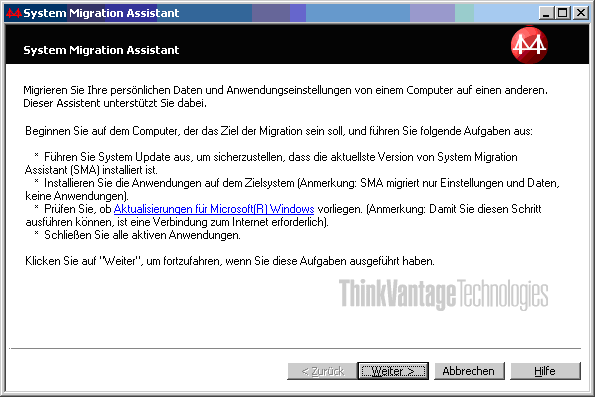
Po uruchomieniu programu System Migration Assistant pojawia się następujący ekran startowy:
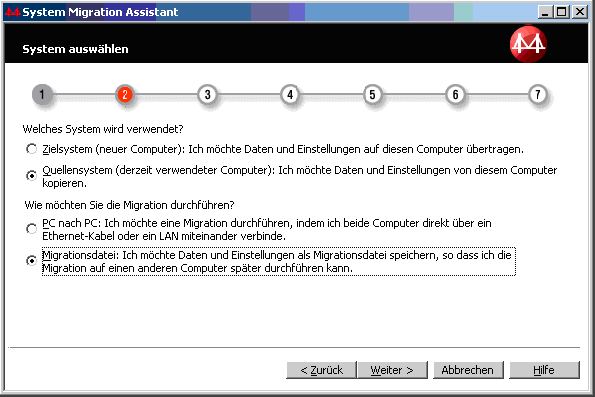
Po kliknięciu „Dalej” wybiera się „System źródłowy” i „Plik migracji”, a następnie „Dalej”
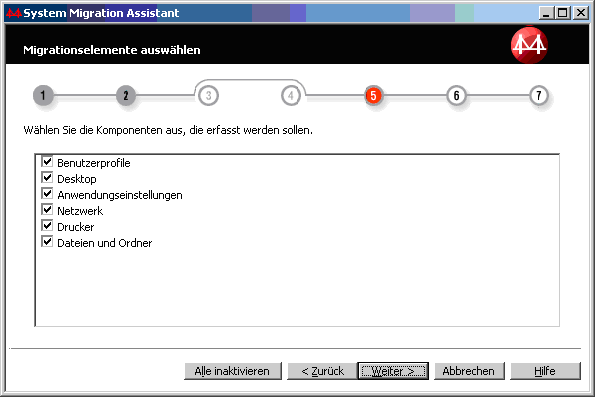
W kolejnych oknach dialogowych wybiera się żądane ustawienia i klika „Dalej”
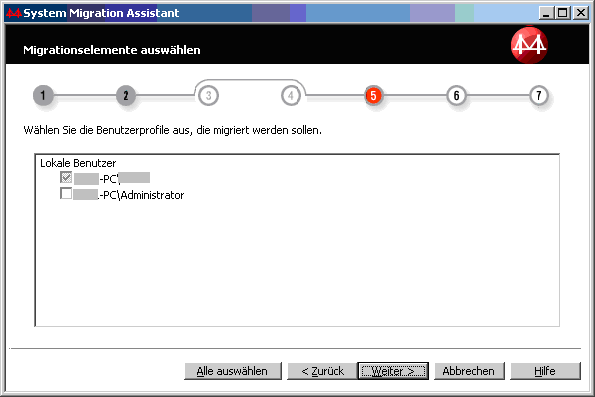
Wybór kont użytkowników do migracji
Wybór ustawień niestandardowych
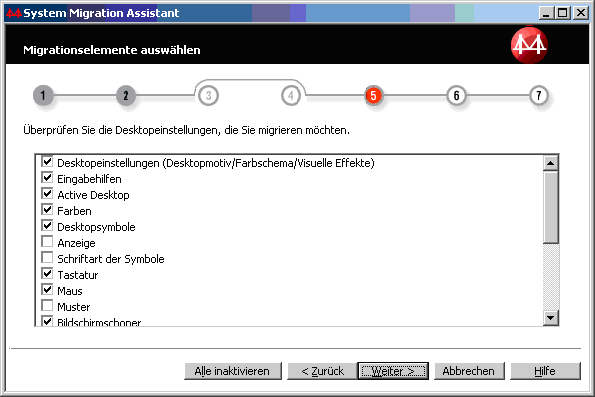
Wybór ustawień aplikacji do migracji (zależy od używanej wersji System Migration Assistant - w razie potrzeby wcześniej zaktualizuj)
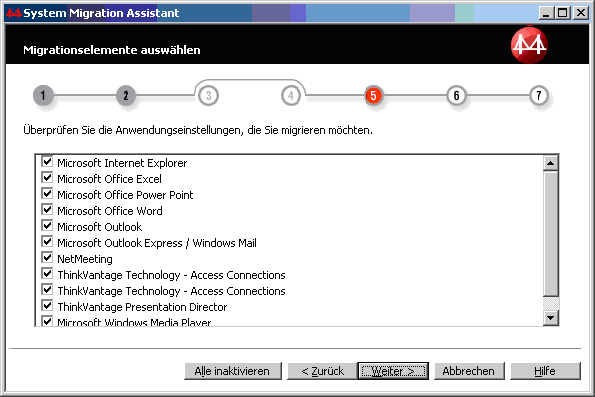
Jeśli zmienna Applications_Page_Show_Registry_Button w pliku Config.ini została ustawiona na yes (patrz wyżej), pojawia się dodatkowo przycisk „Registry”:
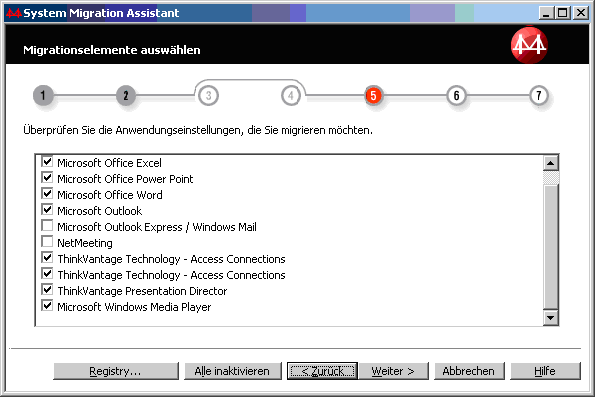
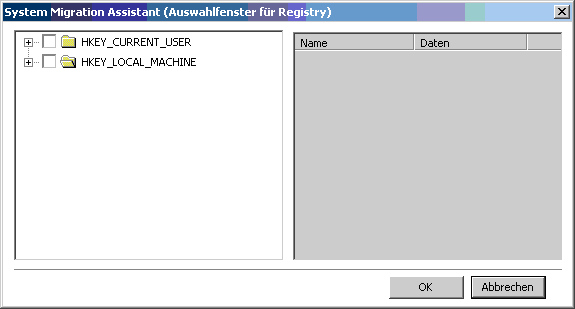
Tutaj można teraz przenieść dodatkowe ustawienia rejestru, np. HKEY_CURRENT_USER\Software\Microsoft\Exchange oraz HKEY_CURRENT_USER \Software\Microsoft\Office\11.0\Outlook (dla Outlook 2003)
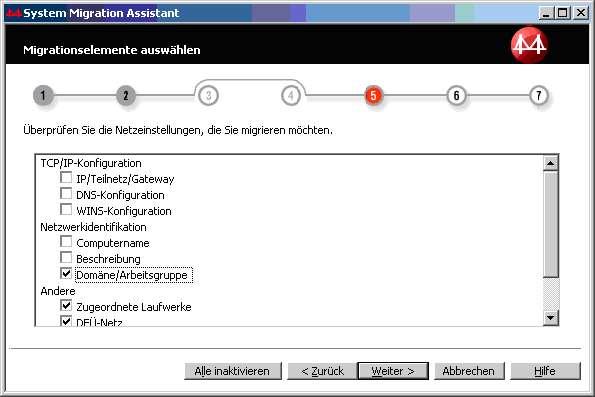
Następnie wybiera się ustawienia sieci i domeny. Można również wybrać połączone udziały sieciowe, połączenia dial-up i inne
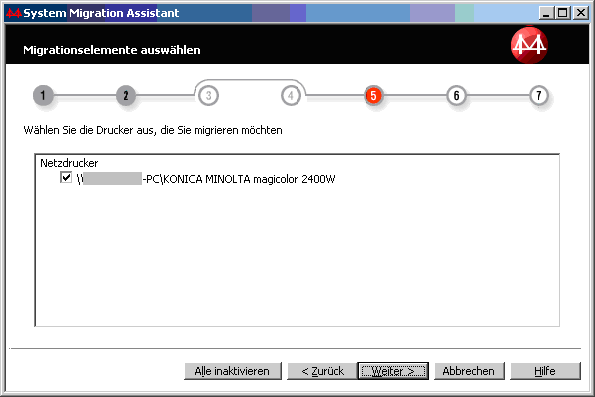
Wybór drukarek sieciowych połączonych przez udziały
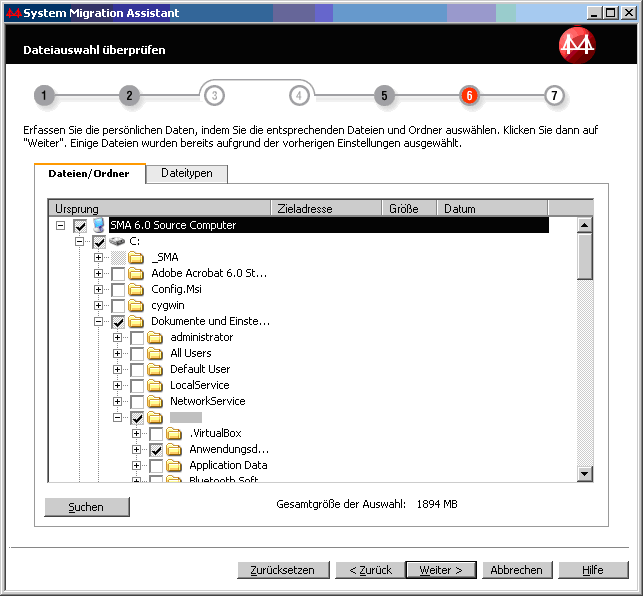
Wybór kończy się wskazaniem folderów i plików, które mają zostać zmigrowane na nowy komputer
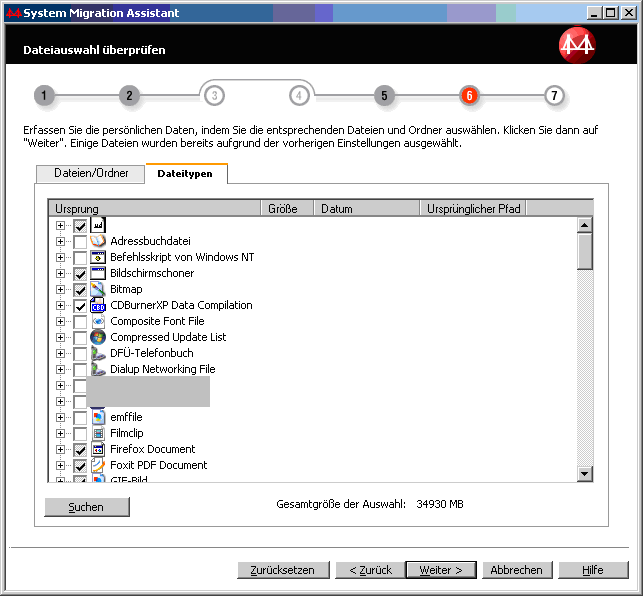
oraz przypisaniem typów plików
Następnie pliki i ustawienia są eksportowane do pliku migracji na wybranym nośniku (tutaj dysk USB).
Importowanie pliku migracji
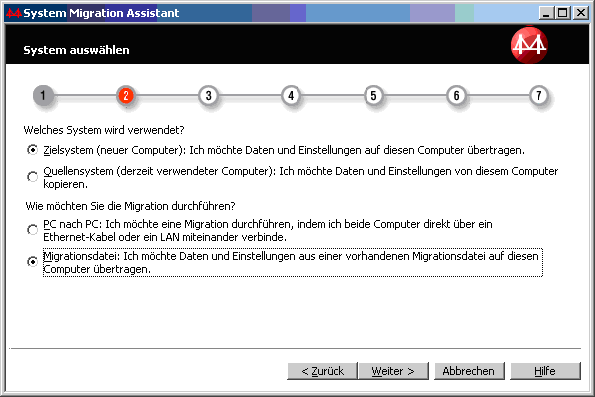
Po podłączeniu dysku USB do komputera docelowego uruchamia się na nim System Migration Assistant. Po wybraniu „Komputer docelowy” i „Plik migracji” klika się „Dalej”
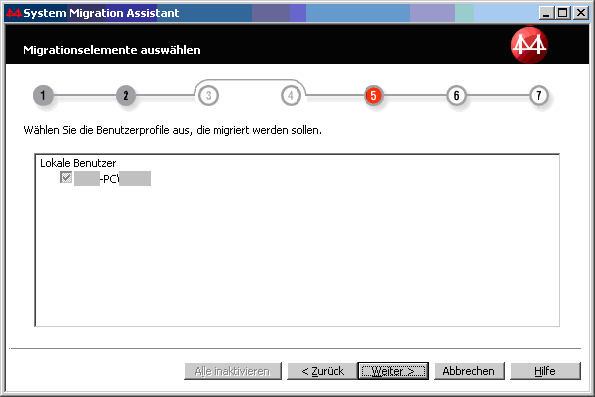
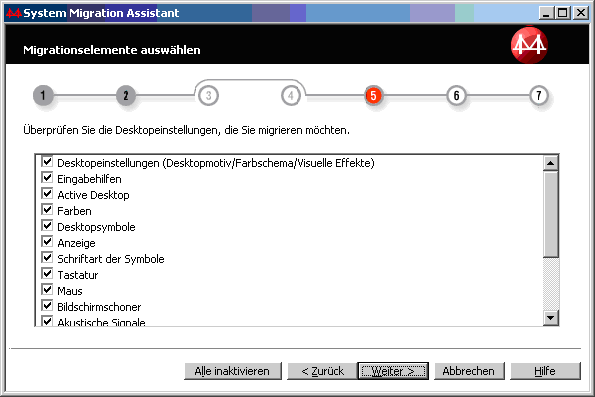
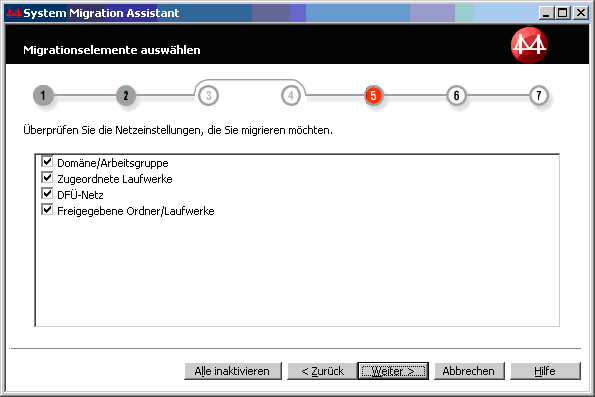
W kolejnych sekcjach można później odznaczyć ustawienia zapisane w pliku migracji
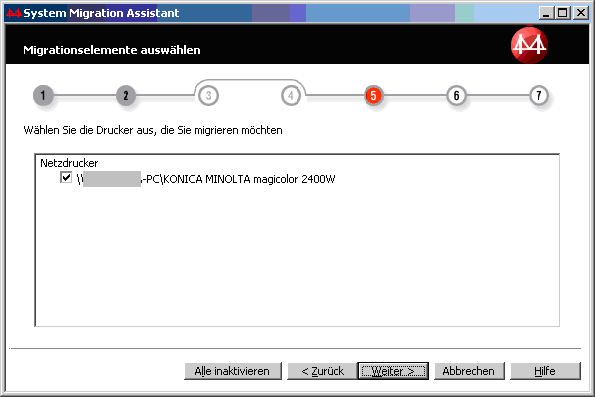
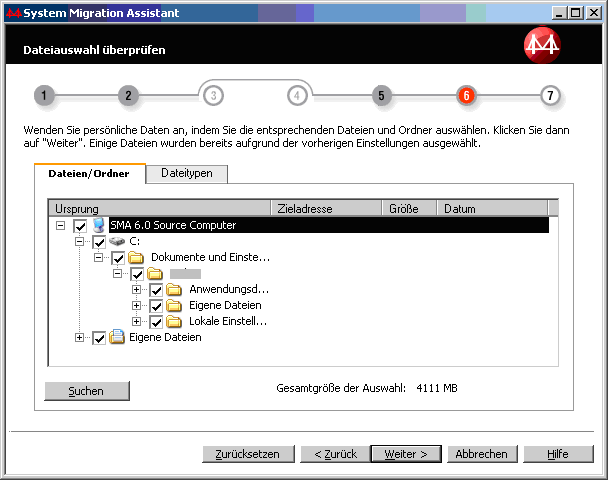
Na koniec trzeba jeszcze potwierdzić rozpoczęcie importu
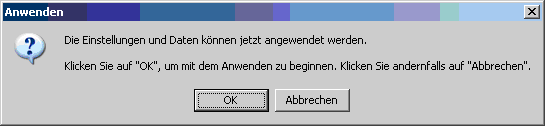
Po opcjonalnym wyświetleniu raportu komputer trzeba uruchomić ponownie

Po ponownym uruchomieniu zaimportowane ustawienia i pliki są dostępne:
- Ustawienia i profile AC zostały przejęte w całości (patrz ograniczenie poniżej)
- Tak samo profil w Presentation Director utworzony na starym komputerze oraz profil Outlooka z kontem Exchange i kontem POP3
- Hasła Outlooka do dostępu do kont trzeba było wprowadzić ponownie, podobnie jak ustawienia synchronizacji folderu offline w Narzędzia - Wyślij/Odbierz - Ustawienia wysyłania/odbierania - Definiuj grupy wysyłania/odbierania.
- Niestandardowe szablony Worda i Excela zostały przeniesione po ręcznym wybraniu ich w drzewie plików podczas eksportu.
- Połączone dyski sieciowe są wyświetlane w Eksploratorze.
Ograniczenie dotyczące Access Connections:
Profile Access Connections są najprawdopodobniej migrowane na nowy system tylko wtedy, gdy są tam używane te same karty sieciowe (stwierdzone podczas migracji z X61s z XP na X201 Tablet z Windows 7 64-bit).
Problem: dysk docelowy mniejszy niż źródłowy
Zwłaszcza przy przechodzeniu na dysk SSD zdarza się, że ze względu na cenę jest on mniejszy niż „cmentarzysko danych” na dysku źródłowym.
Po wybraniu pliku migracji pojawia się następujący komunikat o błędzie:
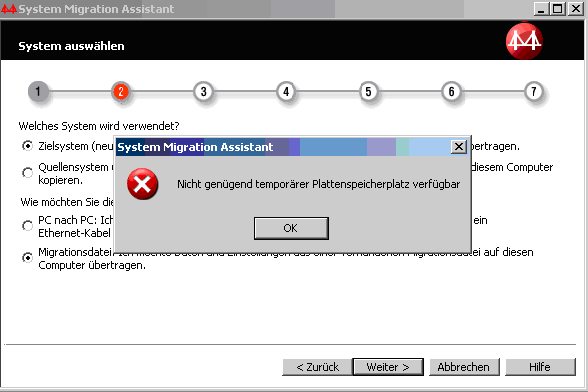
W takich przypadkach miejsca często brakuje na pliki tymczasowe tworzone przez System Migration Assistant podczas importu. Potrzebne jest wolne miejsce na dysku o rozmiarze pliku migracji plus wszystkich importowanych plików (które w pliku migracji są skompresowane)
Zamiast mozolnie tworzyć pliki sterujące importem w formacie XML, oto praktyczna wskazówka, która działa bez większego wysiłku:
- Zamknij System Migration Assistant
- Użyj drugiego dysku USB albo utwórz na dysku USB zawierającym dane migracji drugą partycję o rozmiarze co najmniej równym plikowi migracji i sformatuj ją w systemie NTFS.
- Na partycji dysku C:\ tworzy się folder _SMA (ważny jest podkreślnik przed „SMA”)
- Następnie uruchamia się Zarządzanie dyskami (Panel sterowania - Narzędzia administracyjne - Zarządzanie komputerem) i usuwa przypisanie litery dysku drugiego dysku USB lub drugiej partycji na dysku USB
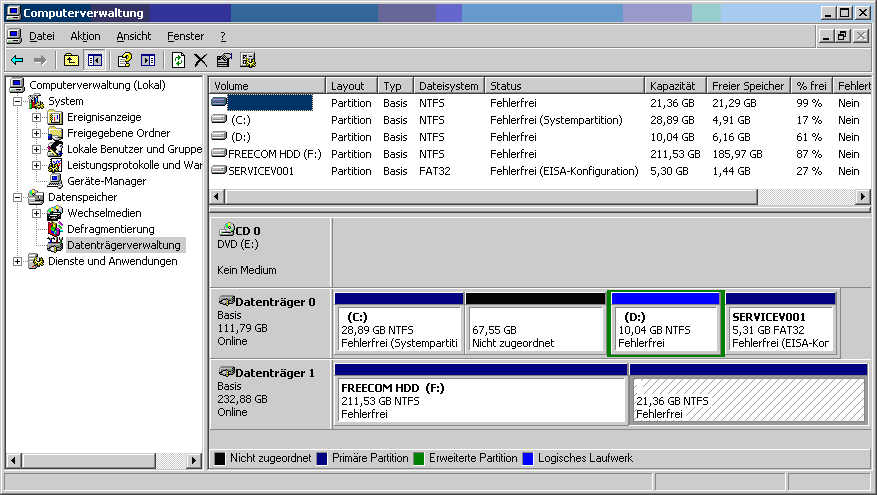
- Potem udostępnia się tę partycję w folderze NTFS C:\_SMA
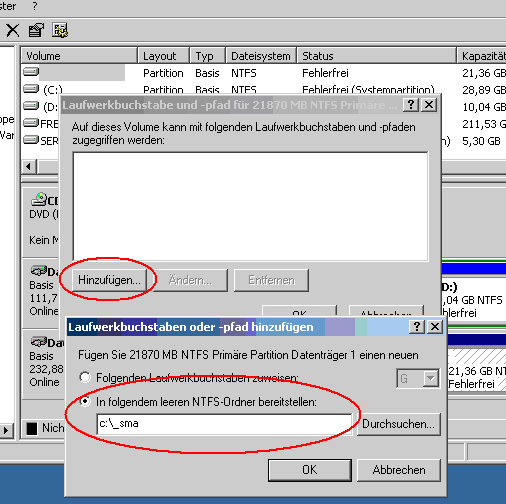
„Dysk 1” to tutaj dysk USB zawierający pliki migracji
Teraz można ponownie uruchomić System Migration Assistant i wykonać import pliku migracji.
Ważne!!!
Zamknięcie System Migration Assistant usuwa wszystkie pliki w katalogu tymczasowym udostępnionym przez C:\_SMA oraz usuwa katalog C:\_SMA
Jeśli import ma zostać przeprowadzony ponownie, należy najpierw ponownie utworzyć C:\_SMA i ponownie udostępnić go w Zarządzaniu dyskami.
Linki
- System Migration Assistant (wszystkie, oprócz Lenovo 3000)
- System Migration Assistant dla Lenovo 3000
- Podręcznik (także w języku niemieckim)

