Wyłączanie dysku twardego
Z ThinkPad-Wiki
Spis treści |
Instrukcja dla Windows Vista
- Włączyć Spin Down w profilu zasilania: wyłączanie dysku twardego po 1 minucie (najniższe ustawienie)
- Zwiększyć Timestamp Interval w rejestrze (np. do 60 minut) według tej instrukcji
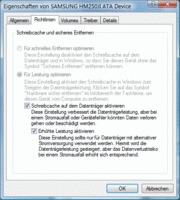
- Włączyć Write Cache: w Menedżerze urządzeń w Dysk twardy/Właściwości, patrz zrzut ekranu.

- teraz trzeba najpierw trochę używać systemu, aby pamięć podręczna RAM wypełniła się typowymi danymi dostępu
- jeśli system jest zawsze wyłączany i włączany wyłącznie przez Sleep/Resume, zawartość pamięci podręcznej RAM zostaje zachowana. Oczywiście restart ją usuwa, więc należy go unikać.
- W zasadzie pamięć podręczna RAM powinna być zachowana także przy hibernacji, ale wygląda na to, że w zarządzaniu pamięcią Visty jest tu błąd. Uzupełnienie: podobno został już naprawiony.
- po pewnym czasie nie powinno już być odczytów z dysku
- gdy tylko otworzy się pliki lub uruchomi programy, do których wcześniej nie sięgano (albo dostęp był tak dawno, że dane nie znajdują się już w pamięci podręcznej RAM), dysk oczywiście i tak musi być odczytywany.
- za pomocą Monitora zasobów Visty można wyświetlić obciążenie procesora przez procesy oraz aktywność dysku twardego (wywołanie z Menedżera zadań, karta „Wydajność”, następnie „Monitor zasobów”). Dobrze widać tam, jak odczyty znikają, patrz zrzut ekranu.
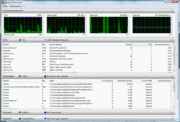
- za pomocą Zatrzymaj/Uruchom monitorowanie można zresetować dotychczasowy dziennik, tak aby widzieć tylko nowe operacje dostępu.
- Choć pamięć podręczna zapisu powinna przechwytywać operacje zapisu, najwyraźniej nadal występuje wiele zapisów na dysk, które go wybudzają. Wskazuje to na błąd w mechanizmie Write Caching w Viście.
- W Monitorze zasobów widać, że następuje dostęp (zapis) do różnych plików dziennika. Dochodzą do tego zapisy z Firefoksa, Thunderbirda, Skype’a lub innych aktywnych aplikacji. Właściwie te zapisy powinny być blokowane przez włączone buforowanie w RAM i trafiać tylko do pamięci podręcznej RAM. Dysk powinien pozostawać wyłączony przez „Dirty Writeback Time”, aż zawartość pamięci podręcznej zostanie zapisana. Niestety w Windows nie można zmienić Dirty Writeback Time, jak np. w Linuksie.
- jeśli odchudzi się usługi, dostęp do dysku spada do minimum, a dysk całkowicie się wyłącza.
- Niestety dysk uruchamia się ponownie po 30 sekundach do 5 minut (zależnie od konfiguracji usług). Dłuższą przerwę osiąga się na urządzeniach z pamięcią flash (Turbo Memory lub dyski hybrydowe) - co przy włączonym RAM Caching właściwie nie powinno mieć żadnego efektu. Dokładna przyczyna nie jest jak dotąd znana. Czy zbyt krótki Dirty Writeback Time wystarcza jako wyjaśnienie, jest wątpliwe, gdyż zachowanie wskazuje na dalsze problemy implementacyjne w Write Caching pod Windows. Więcej na ten temat w Turbo Memory i Linux_Stromsparen#Festplatte_abschalten.
- Dzięki narzędziu hdParm dla Windows można wyłączyć dysk twardy także pod Windows. Nie występują już żadne odwołania do dysku i pozostaje on wyłączony. Turbo Memory nie jest do tego potrzebne (i nie przynosi żadnej korzyści).
 Zanalizować i opisać wpływ hdparm na aktywność systemu operacyjnego i Firefoksa w tle.
Konfiguracja usług
Istotną przyczyną dostępów jest ocena/monitorowanie wydajności Visty, które śledzi aktywność dysku i kilka innych parametrów systemu. Tę samą w sobie użyteczną funkcję trzeba wyłączyć.
Instrukcja do tego.
Ponadto trzeba wyłączyć następujące usługi (w Panel sterowania/Narzędzia administracyjne/Usługi zmienić typ uruchomienia z „Automatyczny” na „Ręczny” lub od razu na „Wyłączony”):
- Ograniczyć kopie woluminów w tle (za pomocą vssadmin resize shadowstorage) i ustawić usługę na ręczną, jak opisano w artykule Zmniejszanie partycji Visty
- Wyłączyć automatyczną defragmentację (zamiast tego defragmentować od czasu do czasu ręcznie)
- W Windows Defender wyłączyć wszystko w opcjach, następnie wyłączyć usługę
- Plik stronicowania pozostawić zarządzany przez Windows tylko na c (nic nie robić)
- Readyboost i Readydrive pozostawić włączone w konsoli ITM i wyłączyć tylko usługę Readyboost
- Superfetch i Prefetch (ustawić tylko na optymalizację rozruchu - TweakVI)
- Wyszukiwanie Windows, czyli indeksowanie (wyłączyć!) - wyszukiwanie kontekstowe w Unreal Commander jest dużo szybsze
- Indeksowanie Nero (wyłączyć!)
- DiskKeeper (usługa na ręczną)
- Wyłączyć różne logi w różnych programach
- ...posprzątać za pomocą Autoruns i zidentyfikować kolejnych winowajców za pomocą ProcessExplorer (SysInternals)
- Zainstalować hdParm dla Windows i w razie potrzeby ustawić hdparm -B 1 -S 1 -M 128 hda, jednak przed hibernacją lub oszczędzaniem energii wykonać polecenie: hdparm -S 0 -B 255 -M 255 hda, w przeciwnym razie hdparm może uniemożliwić te tryby uśpienia
Podziękowania dla Chrisa alias Hogan
Changelog: 02.10.08 / zaktualizowano / Hogan
- Dokładniejszy opis, co poszczególne usługi robią, w jaki sposób utrudniają Spin Down dysku twardego oraz czy wyłączenie ich powoduje jakieś niepożądane skutki, tzn. jaka funkcja przestaje wtedy działać.
- Szczególny problem: pamięć podręczna/Temp Firefoksa.
- Wyjaśnienie współdziałania z Write Cache
Wskazówki
- Odczyt temperatury dysku działa przez SMART, powoduje jednak za każdym razem rozpędzenie dysku (spin up). Należy więc tego unikać
- Wątek na ten temat na forum ThinkPad
- kto ma dysk hybrydowy, powinien włączyć jego pamięć flash lub sprawdzić, czy jest poprawnie skonfigurowana. Jak to zrobić, opisano tutaj
- HKEY_LOCAL_MACHINE > SOFTWARE > Microsoft > Windows > CurrentVersion > Reliability zmienić z 1 na 0 (zapobiega okresowemu zapisywaniu znacznika czasu)
- Ustawić Large SystemCache=1 (dzięki temu do pamięci podręcznej ładowane są także większe pliki, zalecane od 2 GB RAM)
- Utworzyć RAM dysk według tej instrukcji
- Pamięć podręczna Firefoksa na Ramdisk: folder osobisty „Dane aplikacji”. Tam przejść do Mozilla - Firefox - Profiles - default...: plik prefs.js. Otworzyć go i wiersz:
user_pref("browser.cache.disk.parent_directory", "Z:");
wstawić. Litera „Z” oznacza tu dysk Z, czyli RAM-dysk.
- Przenieść folder Profiles na RAM-dysk (historia, dane formularzy itd.)
- Zmienne środowiskowe przeniesione na Ramdisk (-->System-->Zaawansowane-->Zmienne środowiskowe): w pierwszym oknie dla TEMP i TMP podać Ramdisk, w drugim oknie na dole dla TEMP i TMP to samo). Należy pamiętać, że Ramdisk powinien być wystarczająco duży, w przeciwnym razie podczas rozpakowywania archiwów lub instalacji mogą pojawiać się komunikaty o błędach.
- Wyłączyć plik stronicowania (wtedy jednak potrzeba co najmniej 2 GB RAM, inaczej system może działać bardzo wolno).
Windows XP
Zachowanie dostępu do dysku twardego jest w XP zasadniczo podobne jak w Viście. Różnice dotyczą:
- XP nie ma Superfetch ani Readyboost, a defragmentacja jest obsługiwana nieco inaczej
- nie potrafi obsługiwać pamięci flash (Turbo Memory ani dysków hybrydowych)
Z powodu braku obsługi flash nie jest dotychczas możliwe całkowite wyłączenie dysku twardego w Windows XP.

